
保姆级 Ai智能排版工作台 v1.6.5 入门教程
如果你经常需要把写好的文字整理成适合公众号发布的样式,手动调格式会比较花时间。Ai智能排版工作台-XDPlus 是一个纯本地运行的排版小工具:你把文章贴进去,选好主题和结尾样式,它帮你把版式套好,你只需专注于内容本身。这篇教程按 v1.6.5 的操作流程,带你从零开始跑一遍。
一、解压并启动工具
下载完成后你会得到一个压缩包,先把它解压到本地文件夹。解压后找到启动脚本,双击运行即可拉起工具。
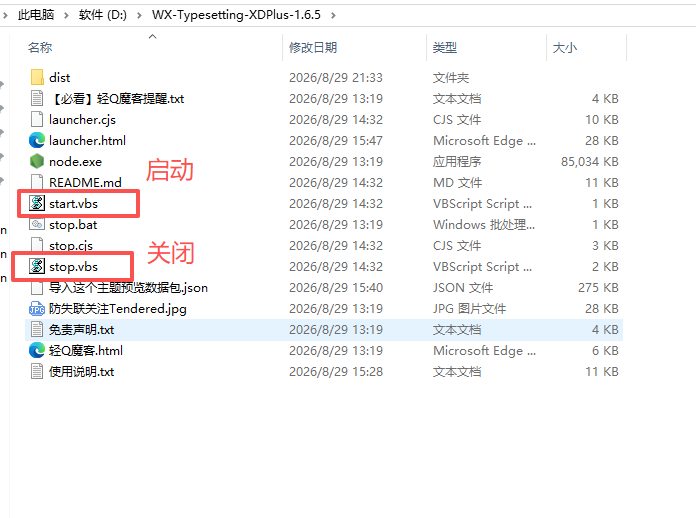
稍等几秒,启动台窗口打开,主界面显示出来,就说明启动成功了。第一次启动可能会慢一点,属正常情况。
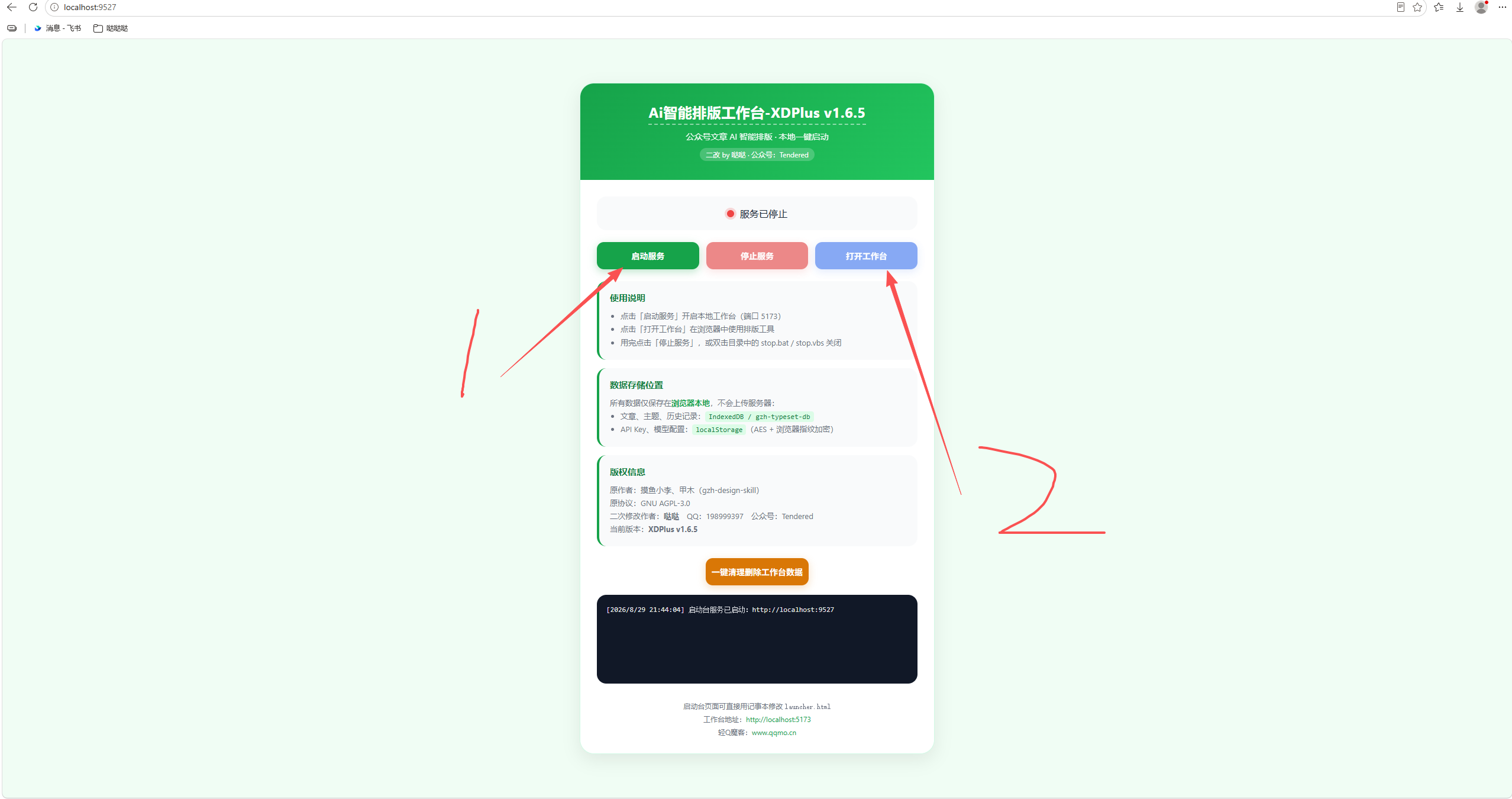
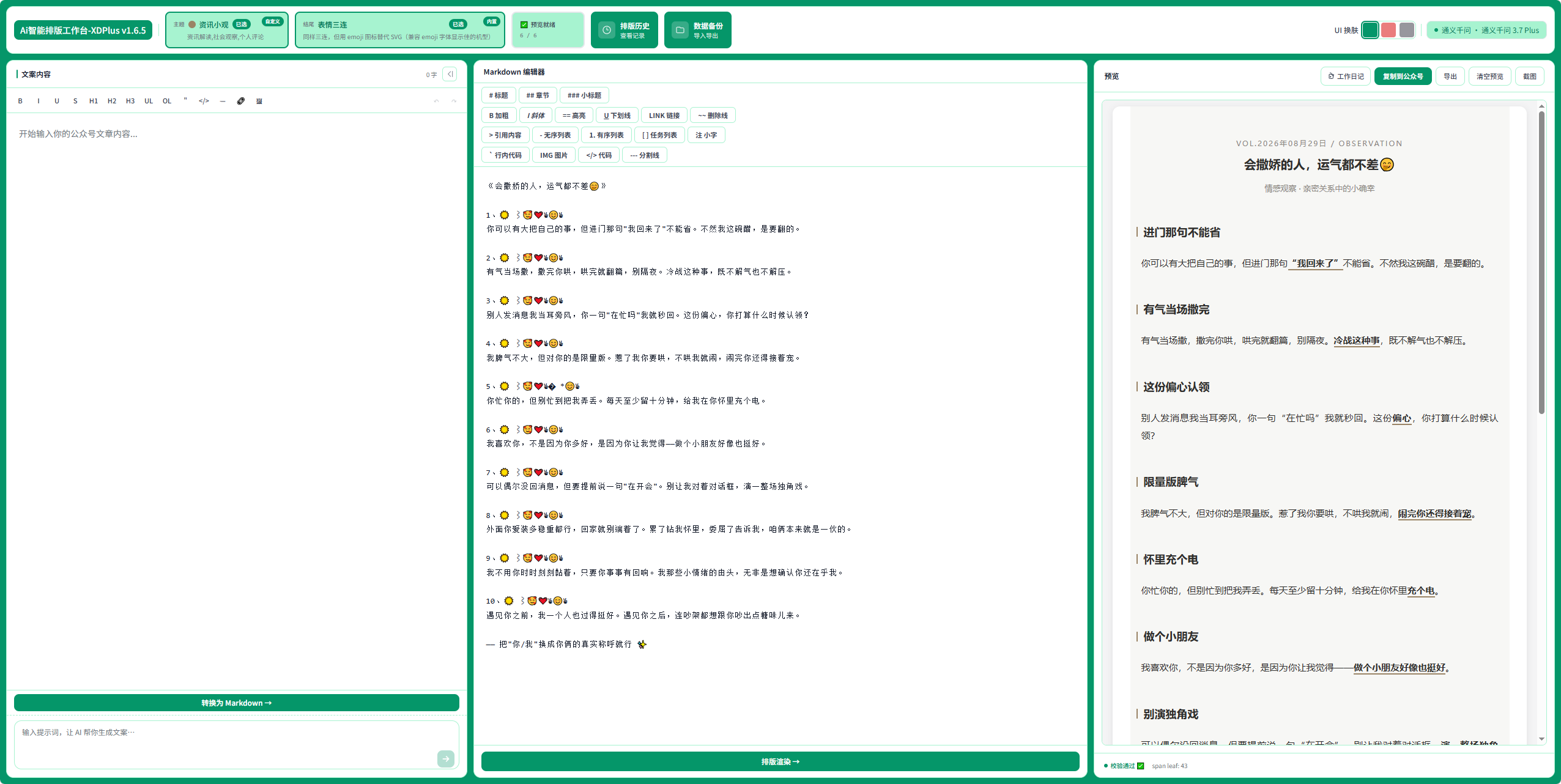
二、导入主题数据包
为了减少后续调用 AI 时消耗的 token,也为了能直接看到内置主题长什么样,建议先导入作者提供的数据包。包里包含一些已经调好的主题样式,导入后就不用每次从零生成。
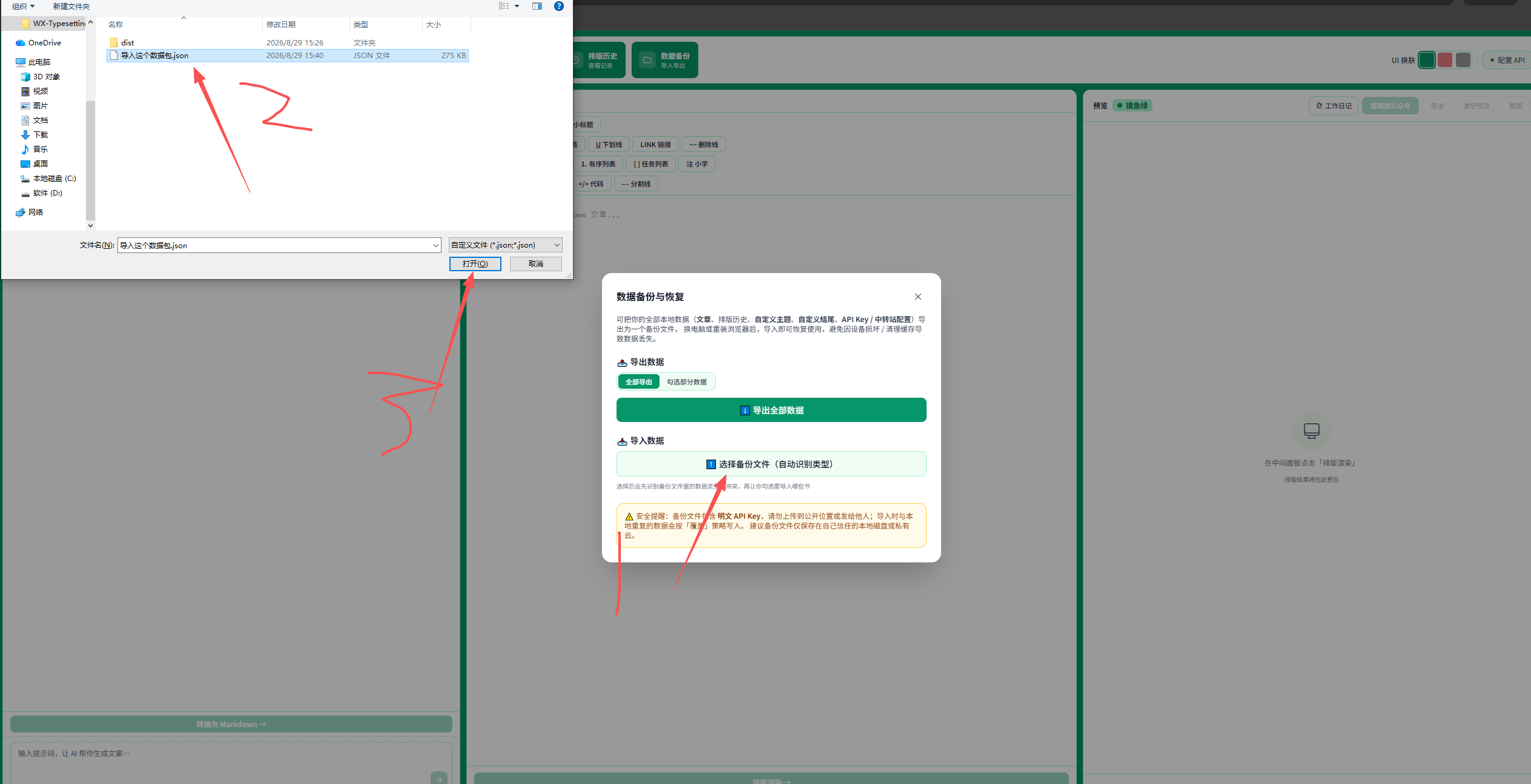
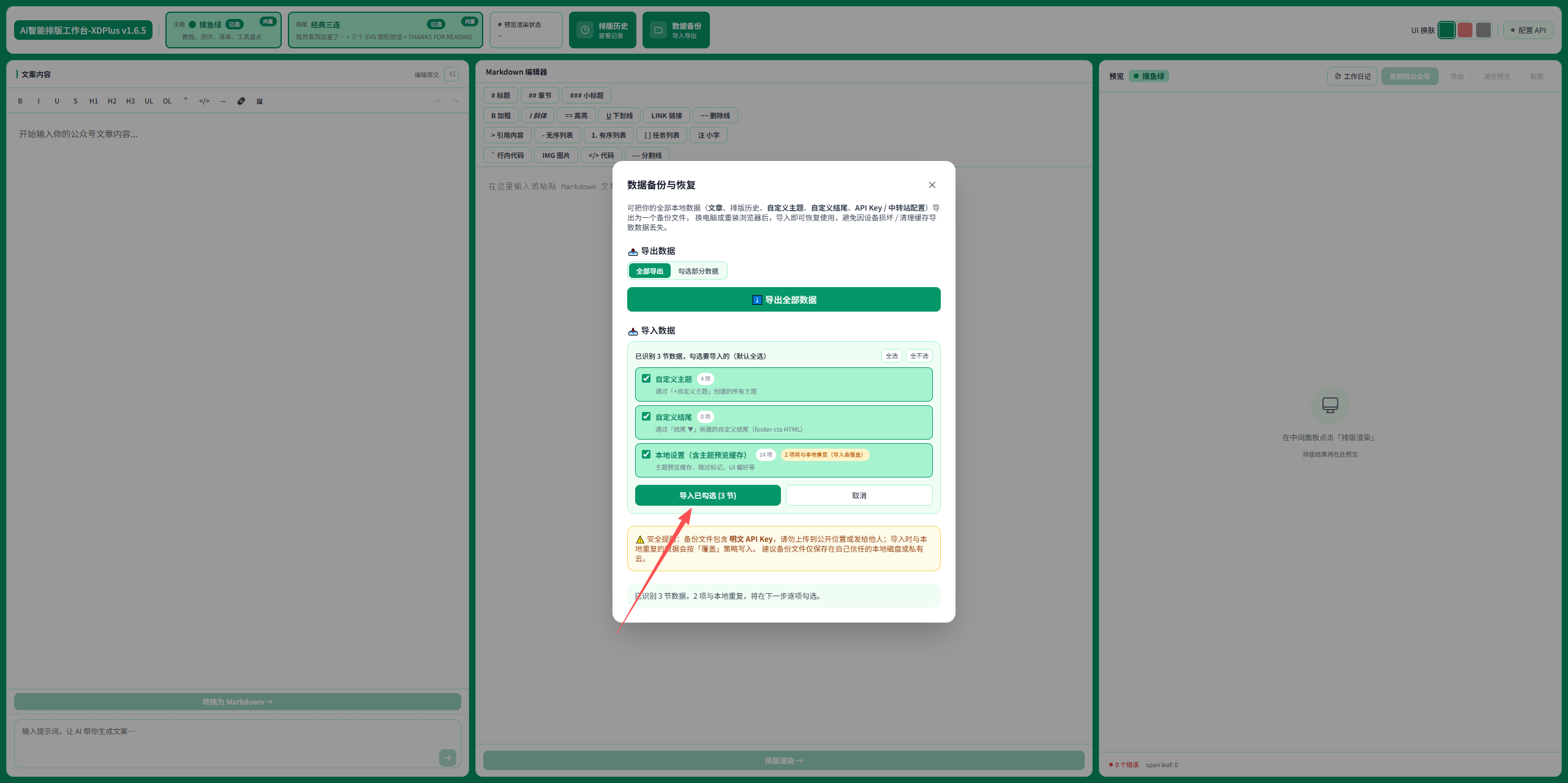
导入成功后,主题列表里会出现一批可用主题,后续写文章时直接挑选就行。
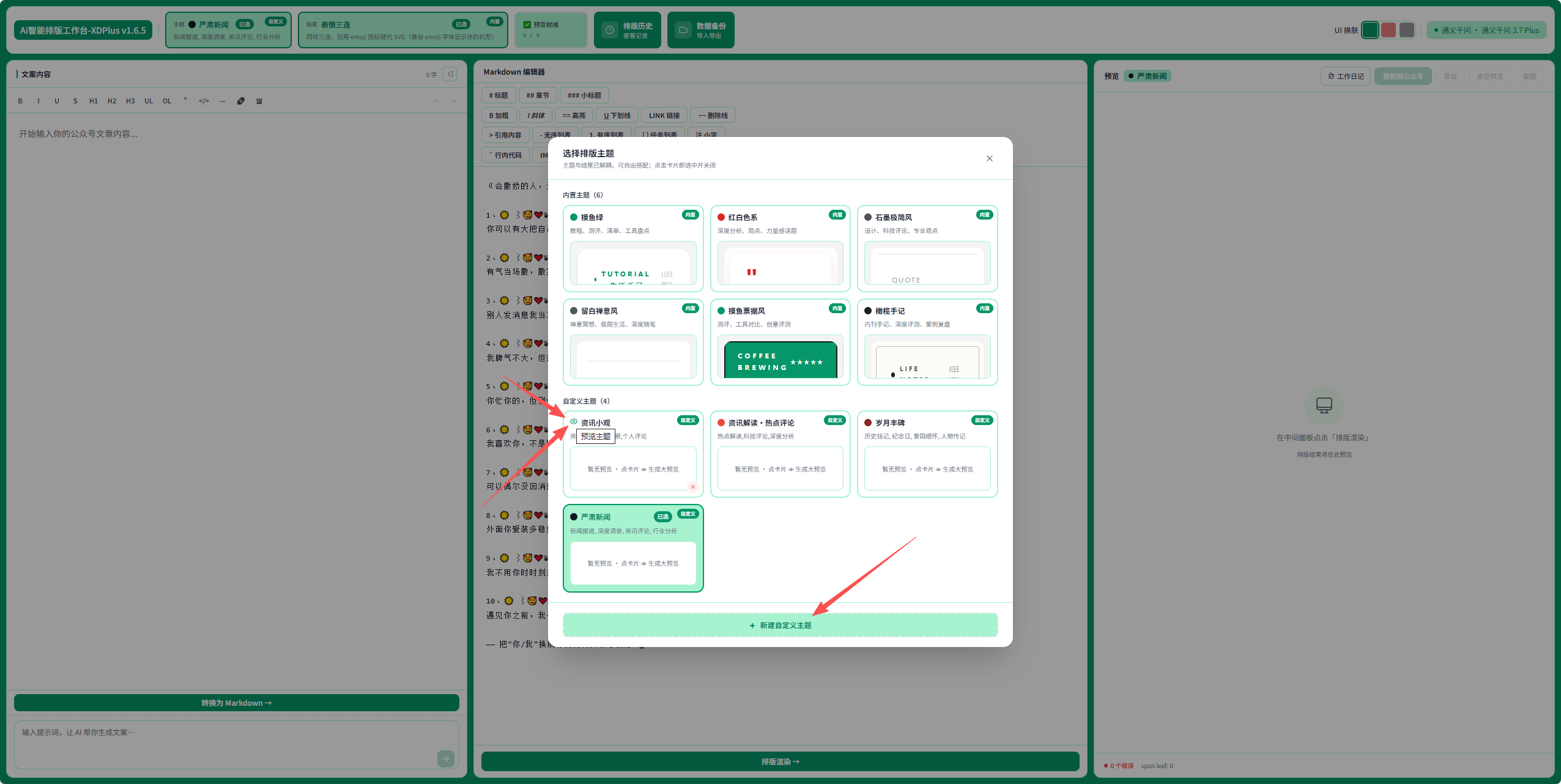
三、配置 AI 调用 Key(以通义千问为例)
排版渲染需要调用 AI,所以先在右上角找到配置入口,填入你自己的 API Key。这里以通义千问为例,你也可以按自己实际使用的模型填写。
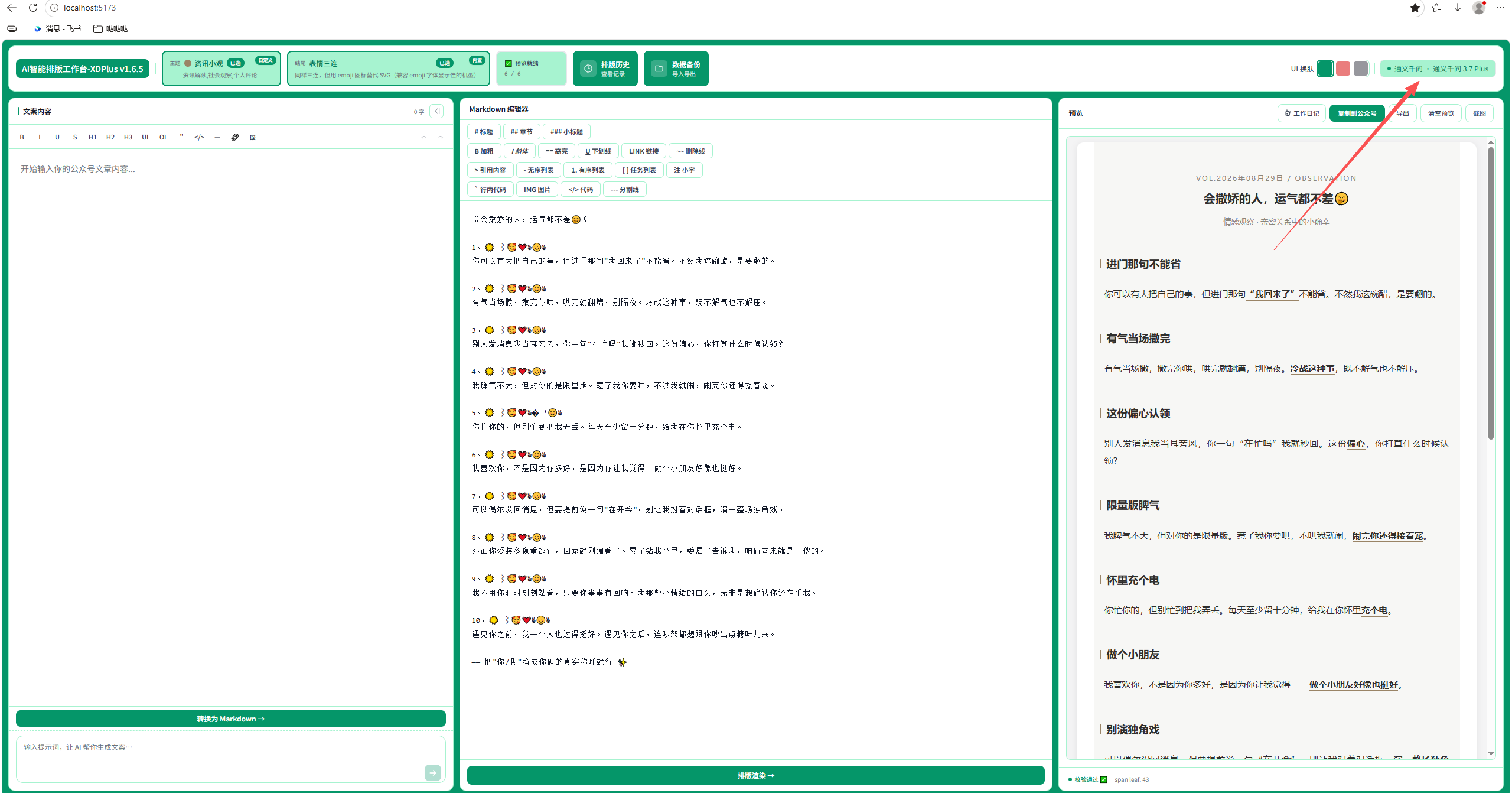
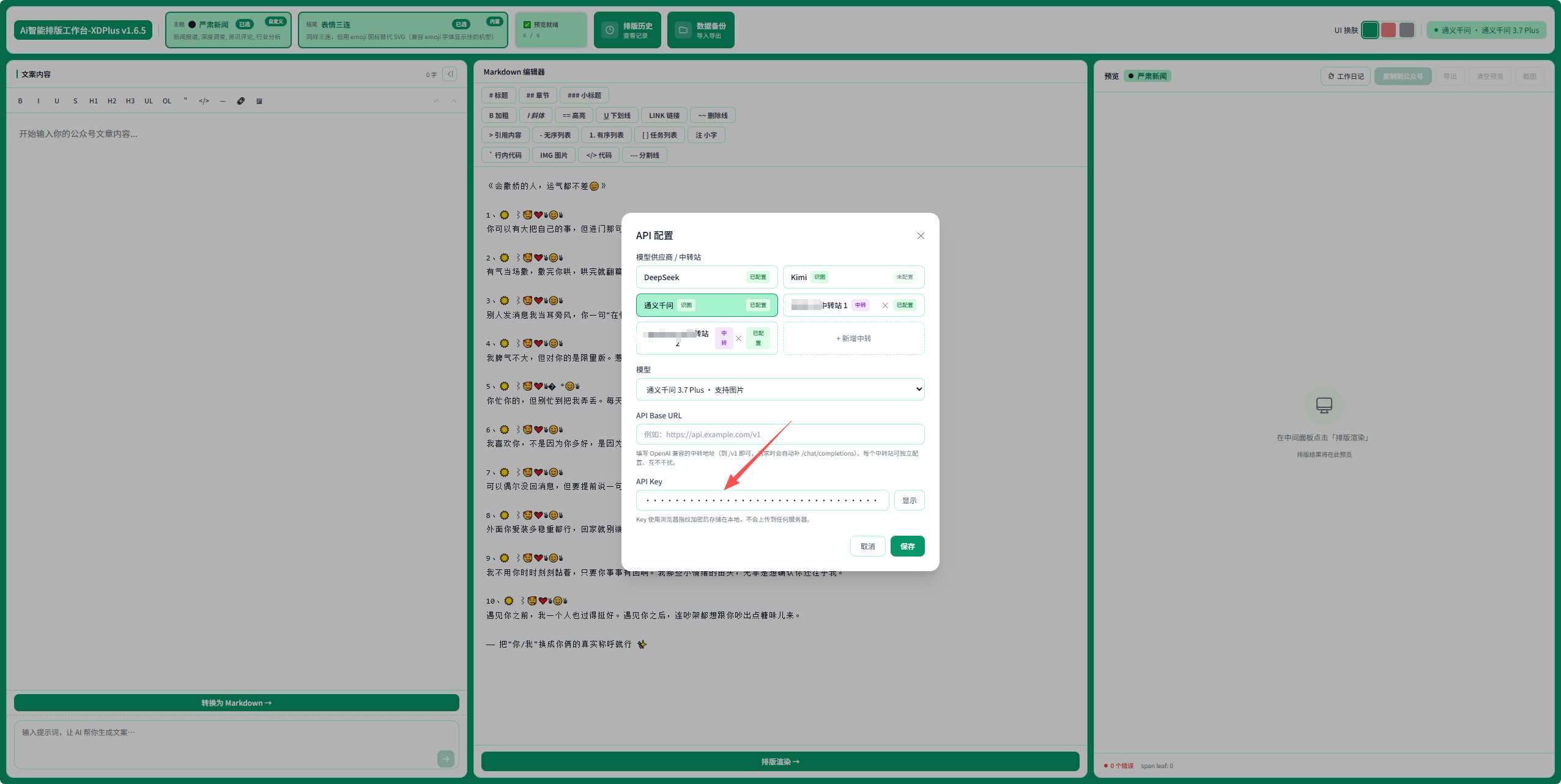
填好后可以先点保存,不用急着渲染。Key 是本地存储的,不会上传到其他地方。
四、确定主题排版样式
主题决定了文章的整体版式,包括标题、正文、引用、列表等元素的样式。你可以直接用导入数据包里的主题,也可以让 AI 自定义生成一个。
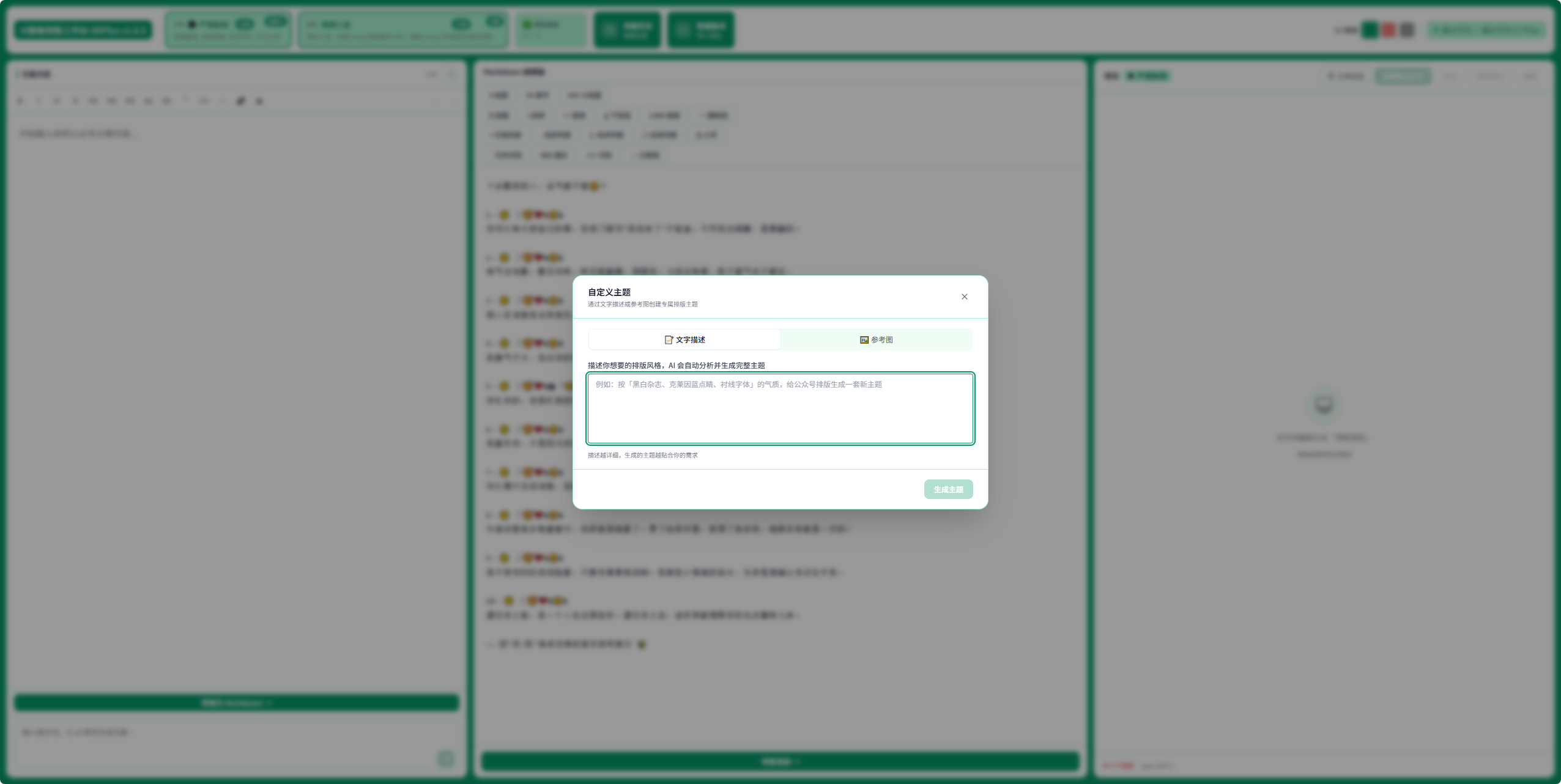
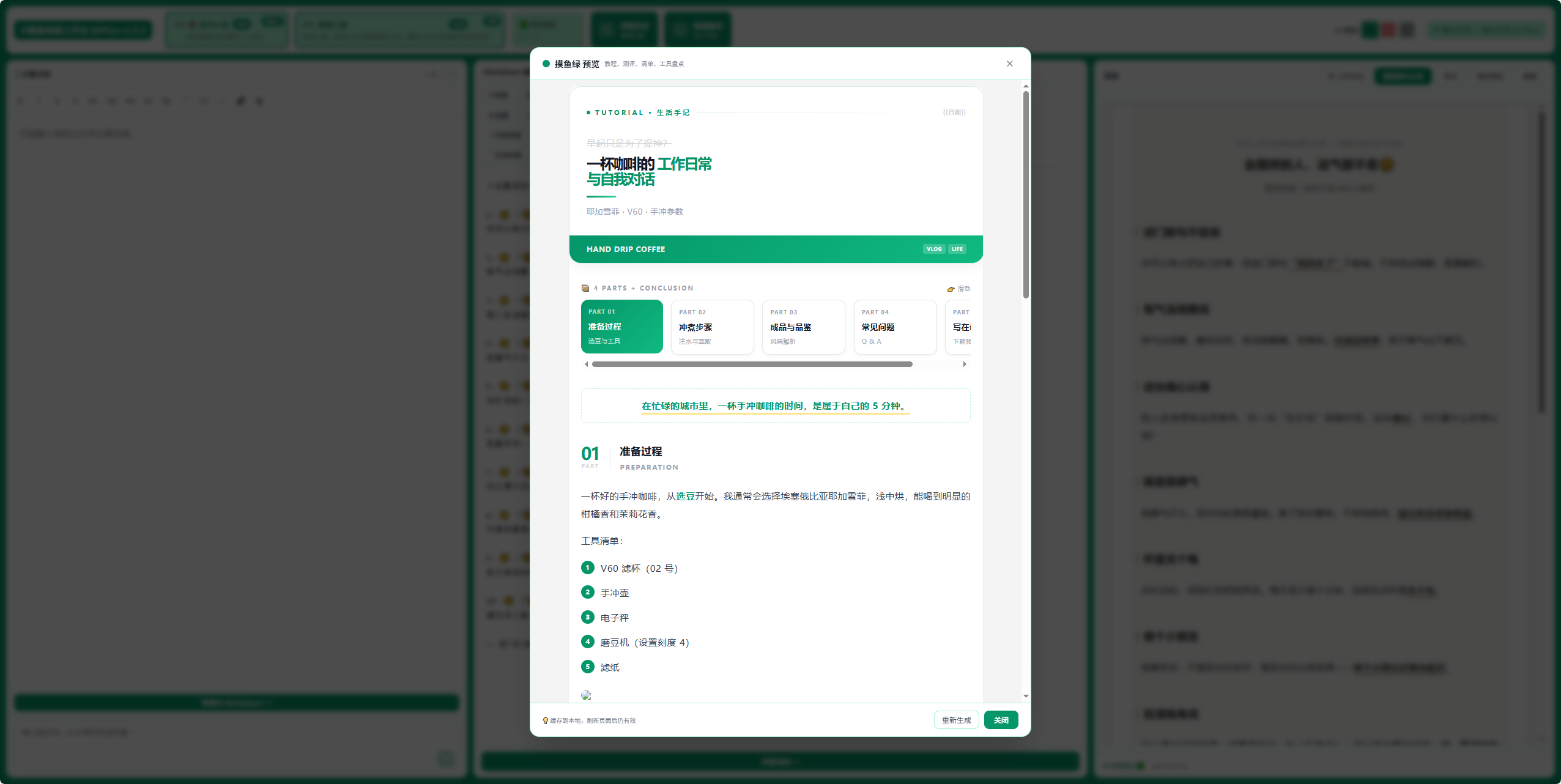
生成主题后可以先渲染一个预览,看看效果是否符合你的口味。后续写文章时,直接选对应主题样式即可。不想要的主题可以删掉,留下常用的几个。
五、确定结尾样式
结尾样式一般放作者简介、引导关注、往期推荐这类固定内容。同样可以 AI 自定义生成,也可以自己维护几个常用模板。
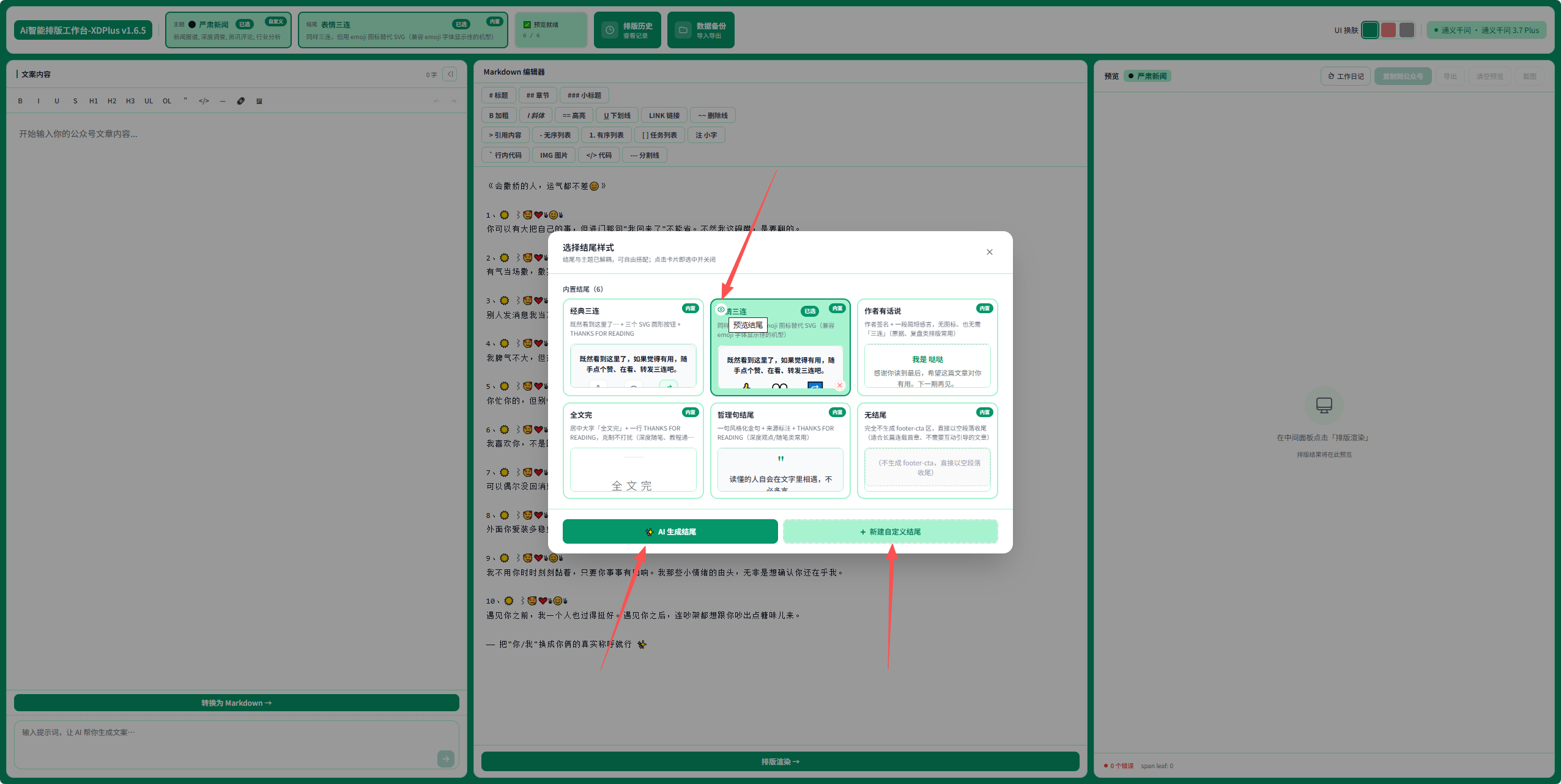
生成后觉得不合适就删掉重做,留下几个能复用的即可。
六、输入文章并渲染排版
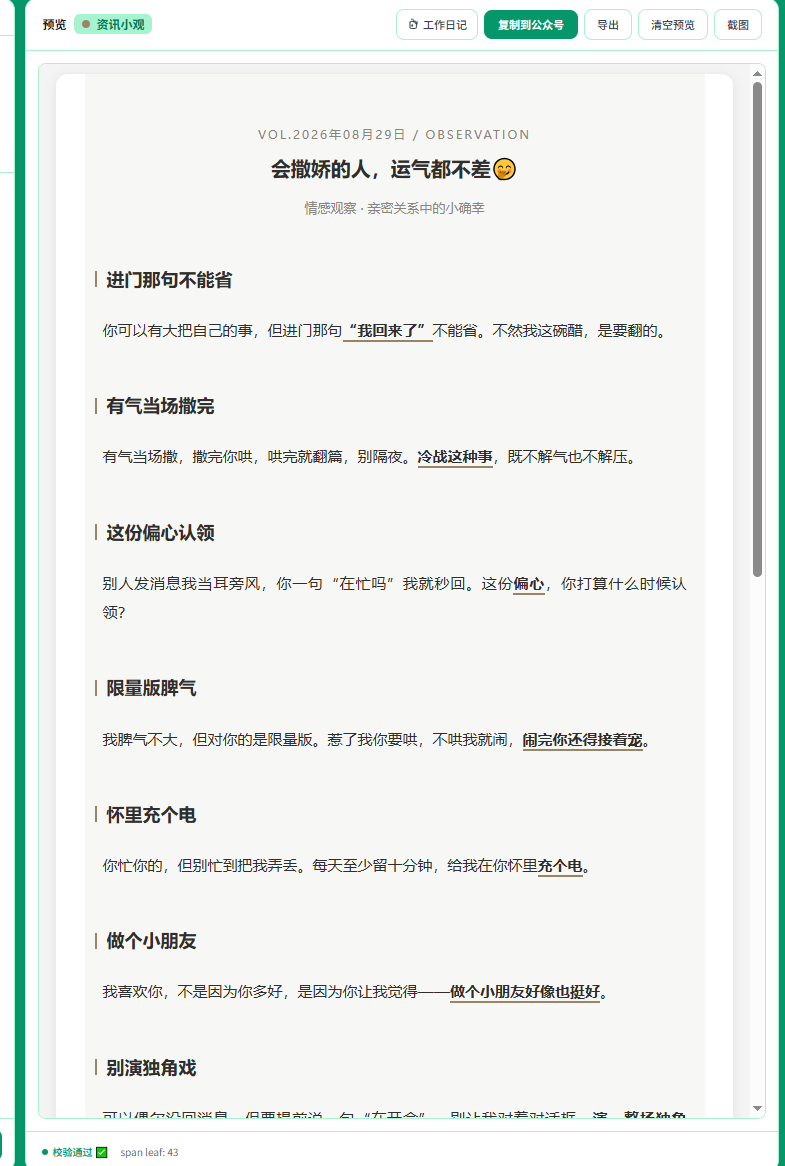
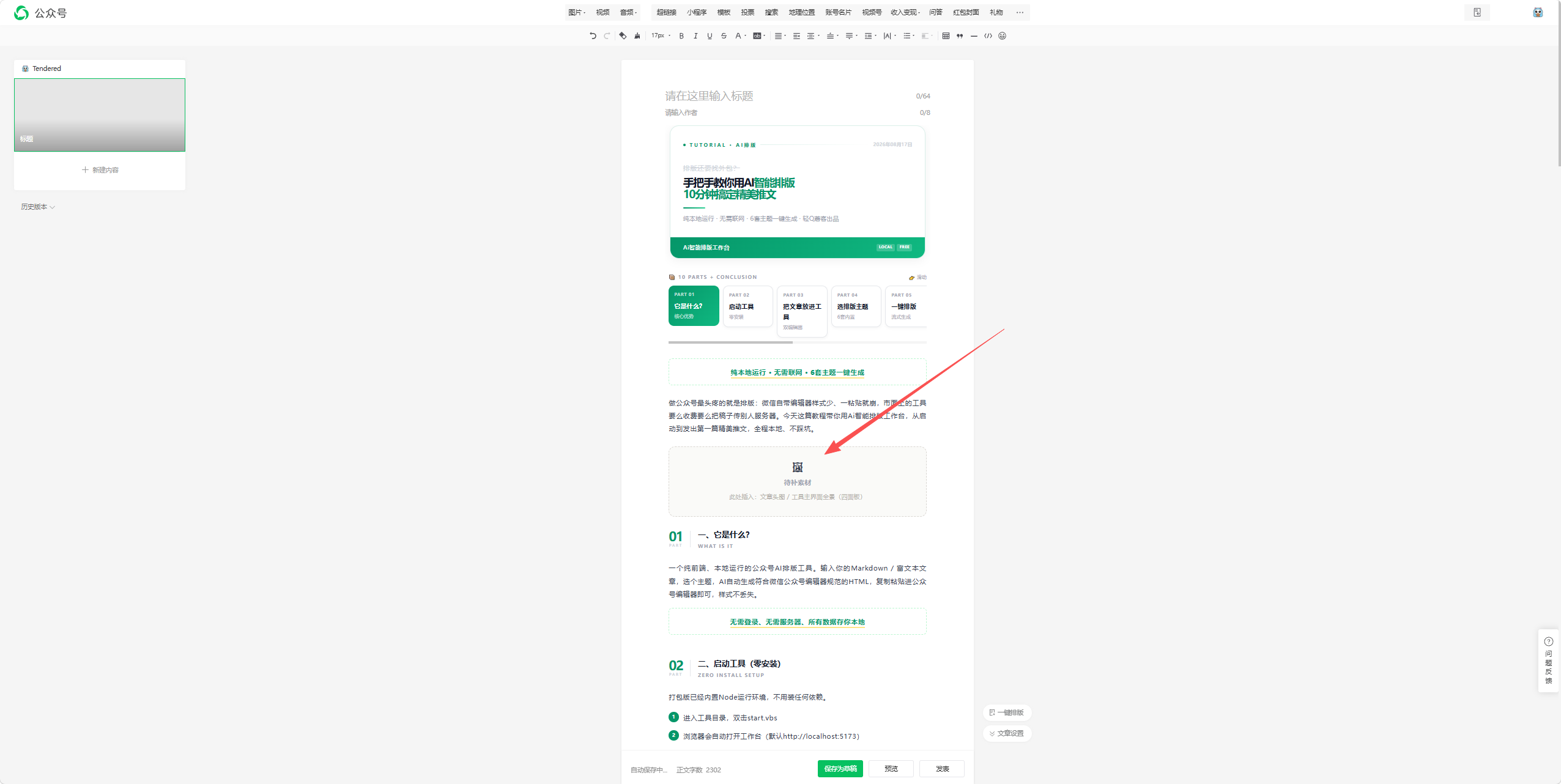
主题和结尾都定好后,把你自己写好的文章粘贴到输入框里,点击排版渲染,AI 就会按照你选的样式自动套版式。
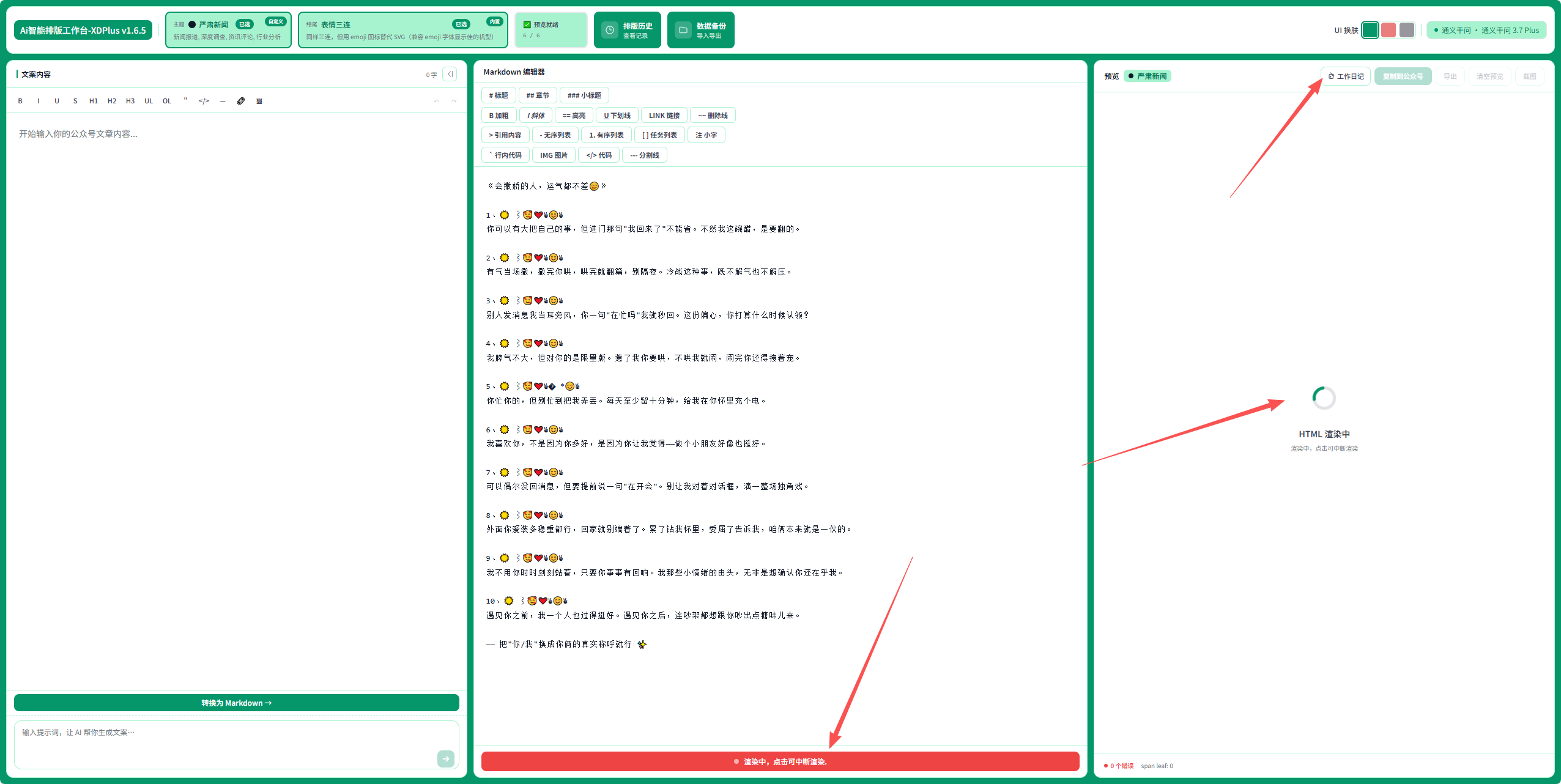
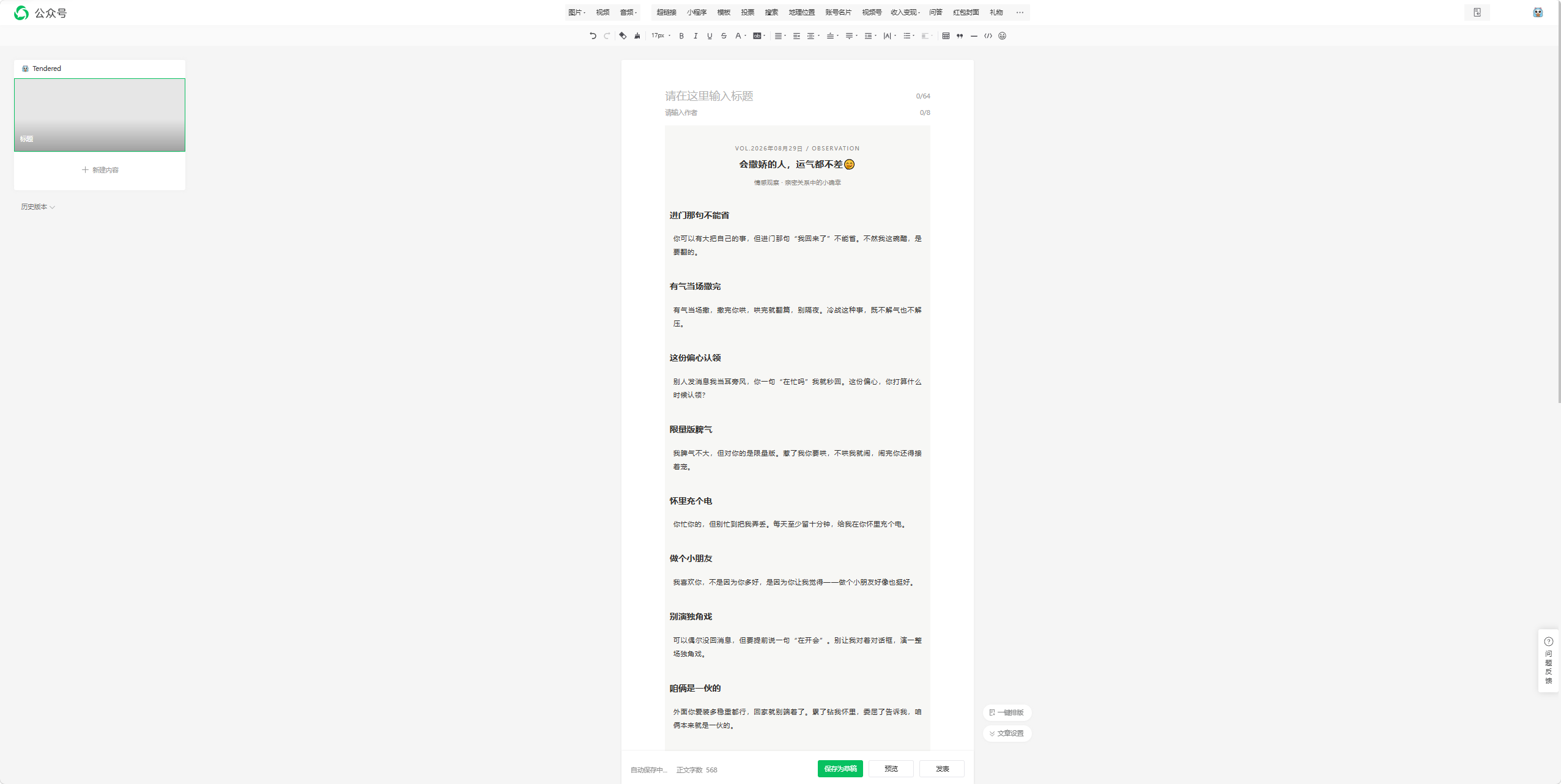
渲染完成后,右侧或下方会显示最终效果。确认没问题后,复制到公众号编辑器里就能直接发布。
七、渲染出错怎么办
如果渲染过程中出现报错,不要着急。界面上有个「工作日记」入口,点开后可以看到具体日志,根据日志大致能判断是网络、Key 还是内容格式的问题。
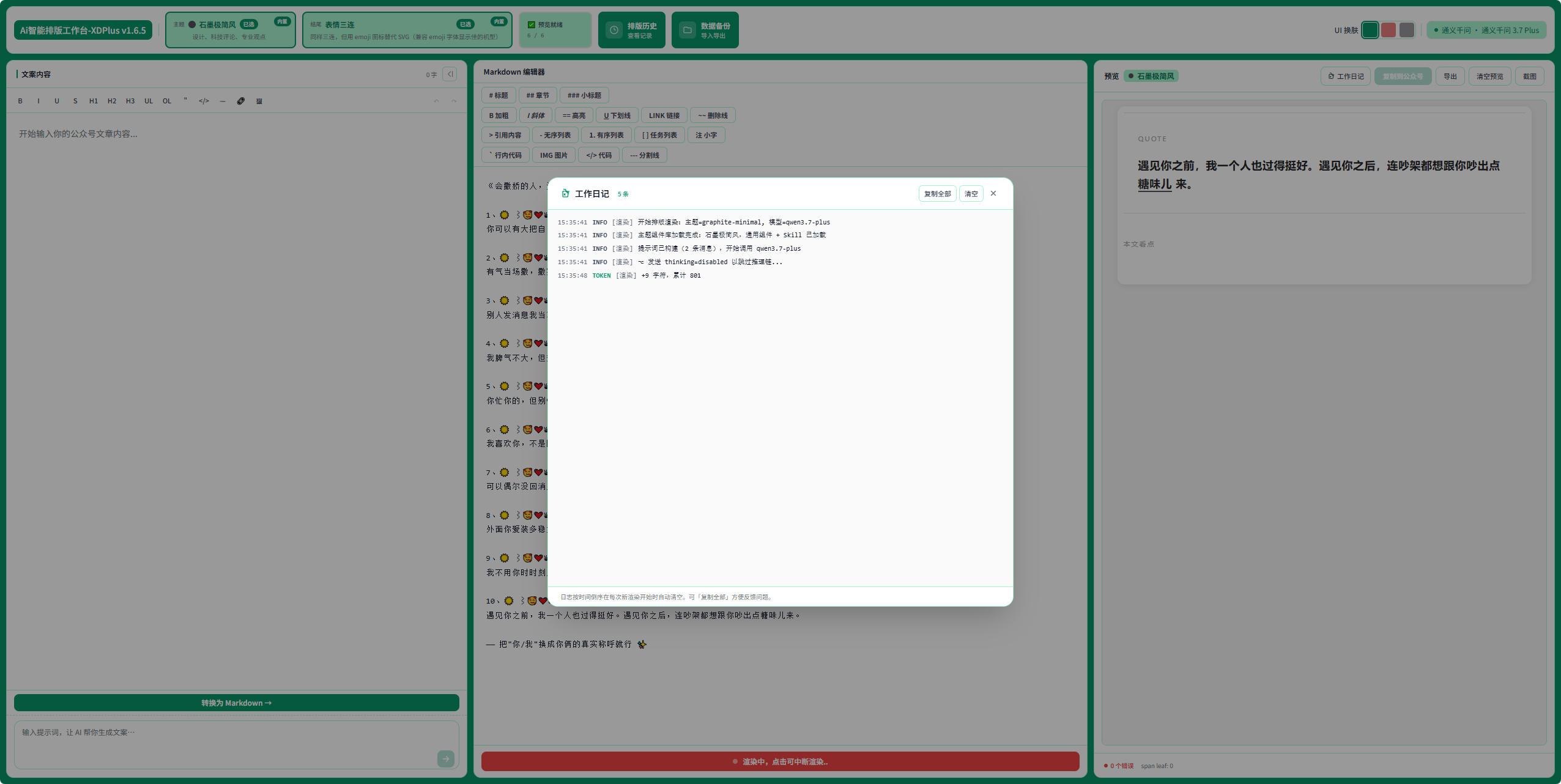
如果你看不太懂日志,也可以把报错内容截图或复制发给我。有反馈我会继续更新工具,尽量把常见问题处理掉。
八、文章中预留照片位置
有时候文章中间需要插图,但又不确定最后放哪张。你可以在原文里单独起一行,写上「这里预留照片」。
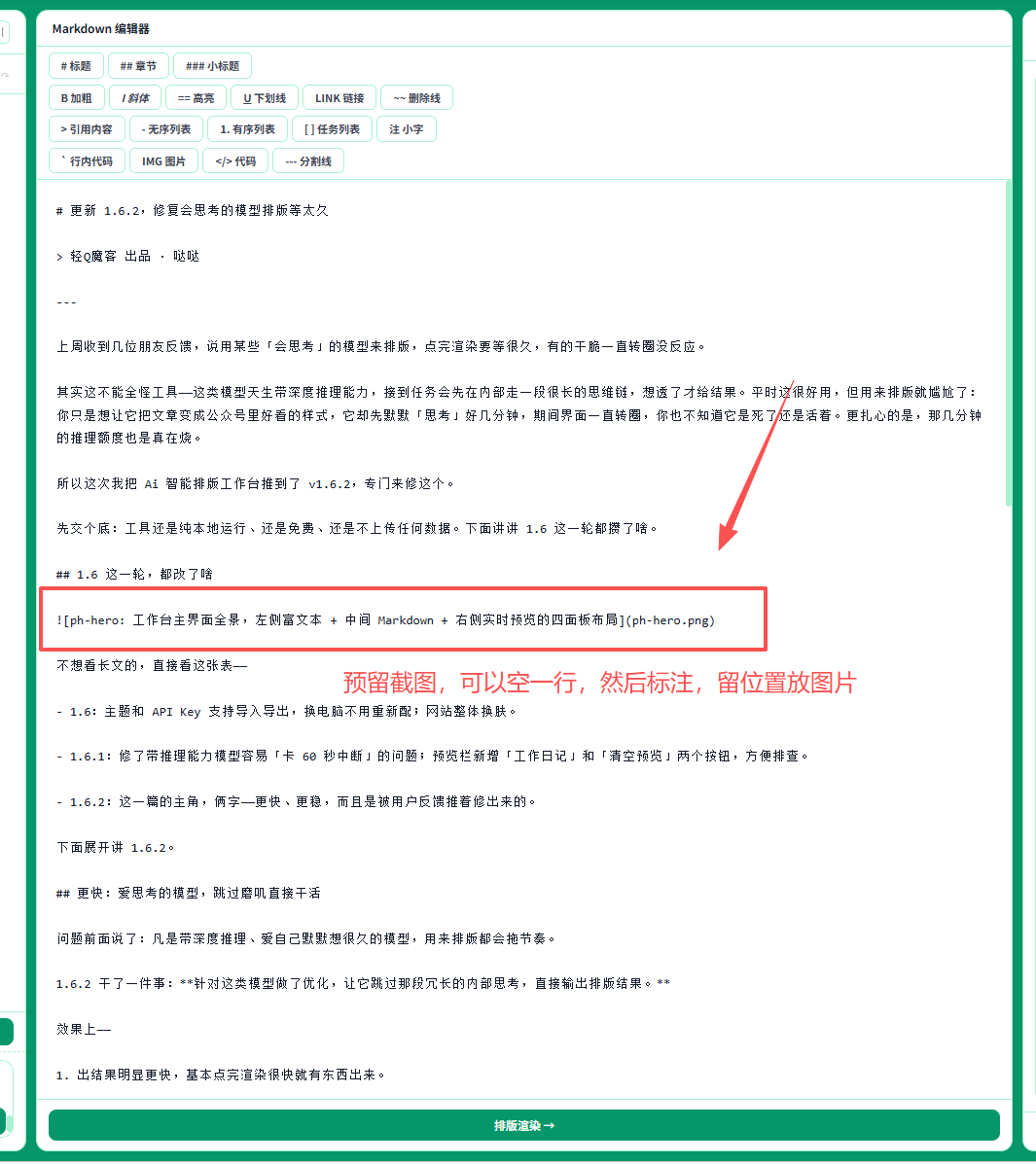
渲染时工具会自动把这块空出来,复制到公众号后台就能看到一块留白,之后手动把图片贴进去即可。
九、几个需要注意的地方
最后提醒一下:这个工具只是一个排版工具,帮你把文字内容套成好看的版式,不涉及文章创作以外的功能。它纯本地运行,文章和 Key 都不会上传到作者服务器,可以放心使用。
如果你是第一次用,建议先用一两篇不重要的文章练手,熟悉了流程之后再处理正式内容。
---
有问题或建议
使用过程中遇到任何问题,欢迎联系:
- QQ:198999397
- 微信公众号:Tendered
- 官方邮箱:88888888@hdmo.cn
- 网站:www.qqmo.cn
有反馈我就会更新,也欢迎你把自己常用的主题样式分享出来。
---
免责声明
本站分享的软件、工具及教程仅供学习与交流,请勿用于商业用途。下载后请在 24 小时内删除,建议在虚拟机环境中运行测试。资源来源于网络收集或网友投稿,如涉嫌侵权,请发邮件至 88888888@hdmo.cn 并附版权证明,我们将在 5 个工作日内处理。
依据《计算机软件保护条例》第十七条:为学习和研究软件内含的设计思想和原理,通过安装、显示、传输或者存储软件等方式使用软件的,可以不经软件著作权人许可,不向其支付报酬。请据此学习研究,切勿商用或非法使用,否则后果自行承担。
作者:哒哒(轻Q魔客)


暂无评论内容